Kivara pour le client est un site qui permet d'effectuer des achats en ligne avec facilité et efficacité. L'avantage de Kivara est d'exploiter et de rassembler tous les magasins de différentes catégories sous une seule plate-forme, afin de permettre au client de trouver plus facilement ce qu'il recherche au meilleur prix et dans les plus brefs délais.
Sur cette page, vous trouverez une sélection de magasins classés par catégories en plus d'une carte interactive qui vous permet de trouver facilement les magasins près de chez vous et le reste des magasins.Vous pouvez également trouver les produits offerts par les magasins où vous pouvez trouver les produits les plus vendus puis les meilleures catégories du mois et ensuite vous pouvez trouver Le reste des produits sont classés selon les catégories et selon la distance entre vous et le propriétaire du produit - le magasin -.
Sur cette page, vous pouvez rechercher des magasins ou des produits.
Sur cette page, vous pouvez retrouver tous les magasins selon leurs catégories, classés selon la distance entre vous et le magasin, en plus de leur localisation sur la carte.
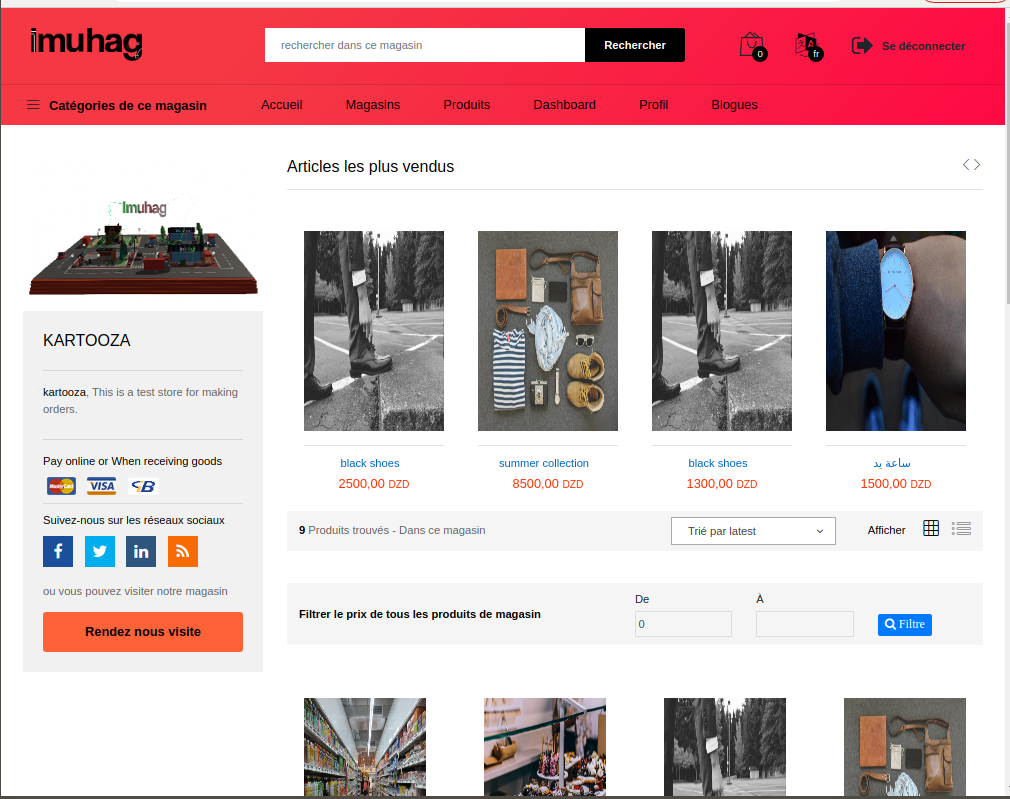
Cette page est réservée just pour le magasin, c'est-à-dire que tous les produits de cette page appartiennent au magasin.
Cette page contient tous les produits contenus dans les magasins enregistrés sur le site.
* Après avoir appuyé sur confirmer, vous serez dirigé vers une page vous informant que votre commande a été créée avec succès avec la fourniture d'un numéro de commande,,, tout ce que vous avez à faire est de cliquer sur ce numéro pour afficher les détails de la commande et suivre son statut
* Dans le panier de produits, si vous souhaitez modifier le numéro, cliquez sur « Mettre à jour le panier » pour confirmer le changement Suivi de la commande

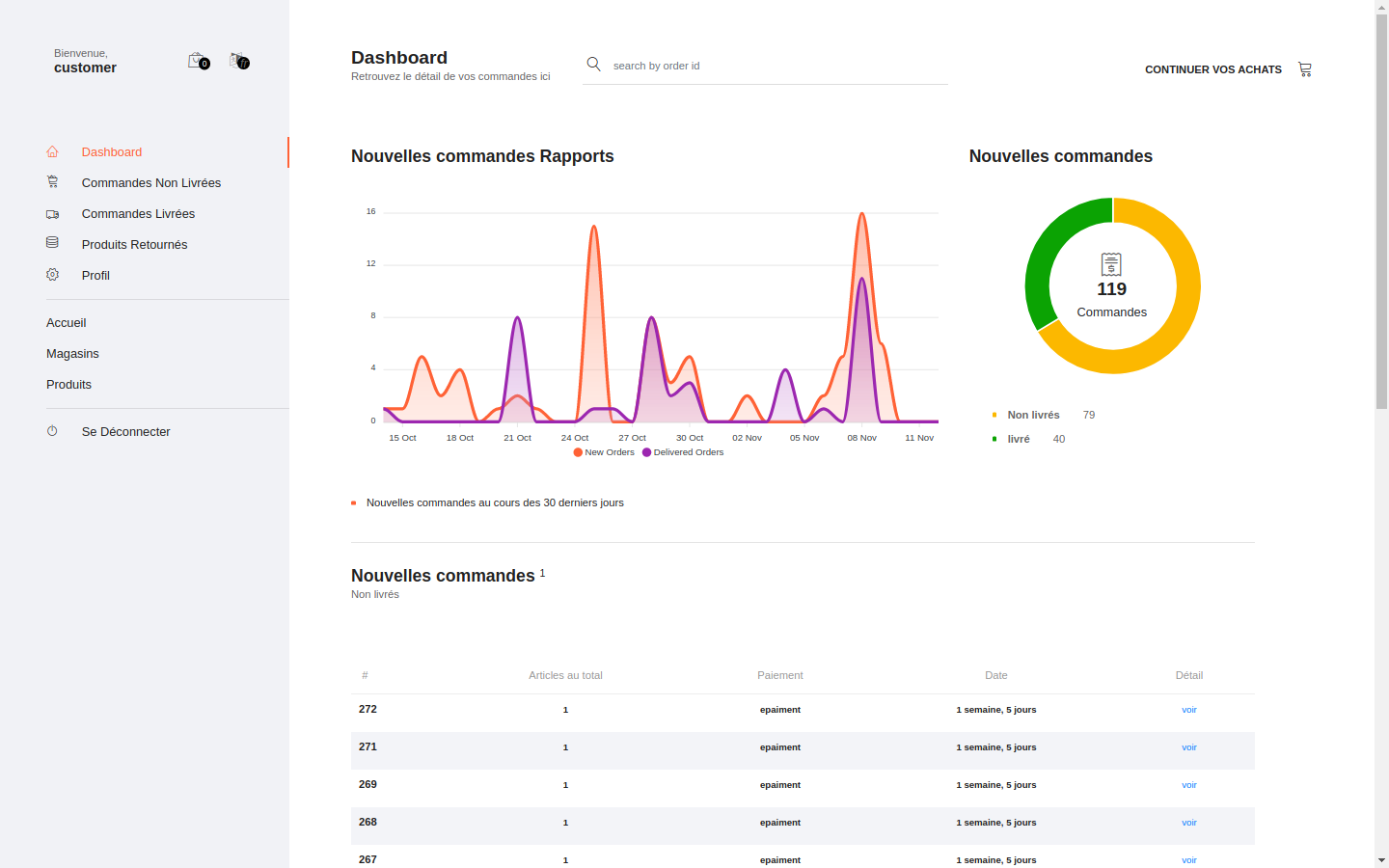
Afin de suivre la commande, il vous suffit de cliquer sur le numéro de commande après avoir créé la commande, ou en recherchant le numéro de commande sur la page Tableau de bord, ou en lisant un code-barres si la commande est reçue. Après être arrivé à la page "Détails de la commande", vous pouvez trouver toutes les informations.
En cas de commande dans plusieurs magasins, vous trouverez dans « Détails des commandes par magasins » toutes les informations pour chaque magasin, où un numéro de commande est ajouté au magasin et précise le nom du magasin. En cliquant sur Afficher , vous serez dirigé vers la page de détail des commandes par magasins ...example: en cas de commande Depuis deux magasins « A » et « B », après la création de la commande, un numéro de commande est attribué, par exemple « 100 » sur la page de détail de la commande dans le tableau « Détails des commandes par magasins », vous trouverez les magasins « A » et « B » où chaque magasin reçoit le numéro de commande "100", plus un numéro spécial. Où pour afficher les détails des articles commandés dans la boutique A, vous devez cliquer sur « Voir », ce qui vous amènera à la page de détails du commande commander de le magasin sélectionée.
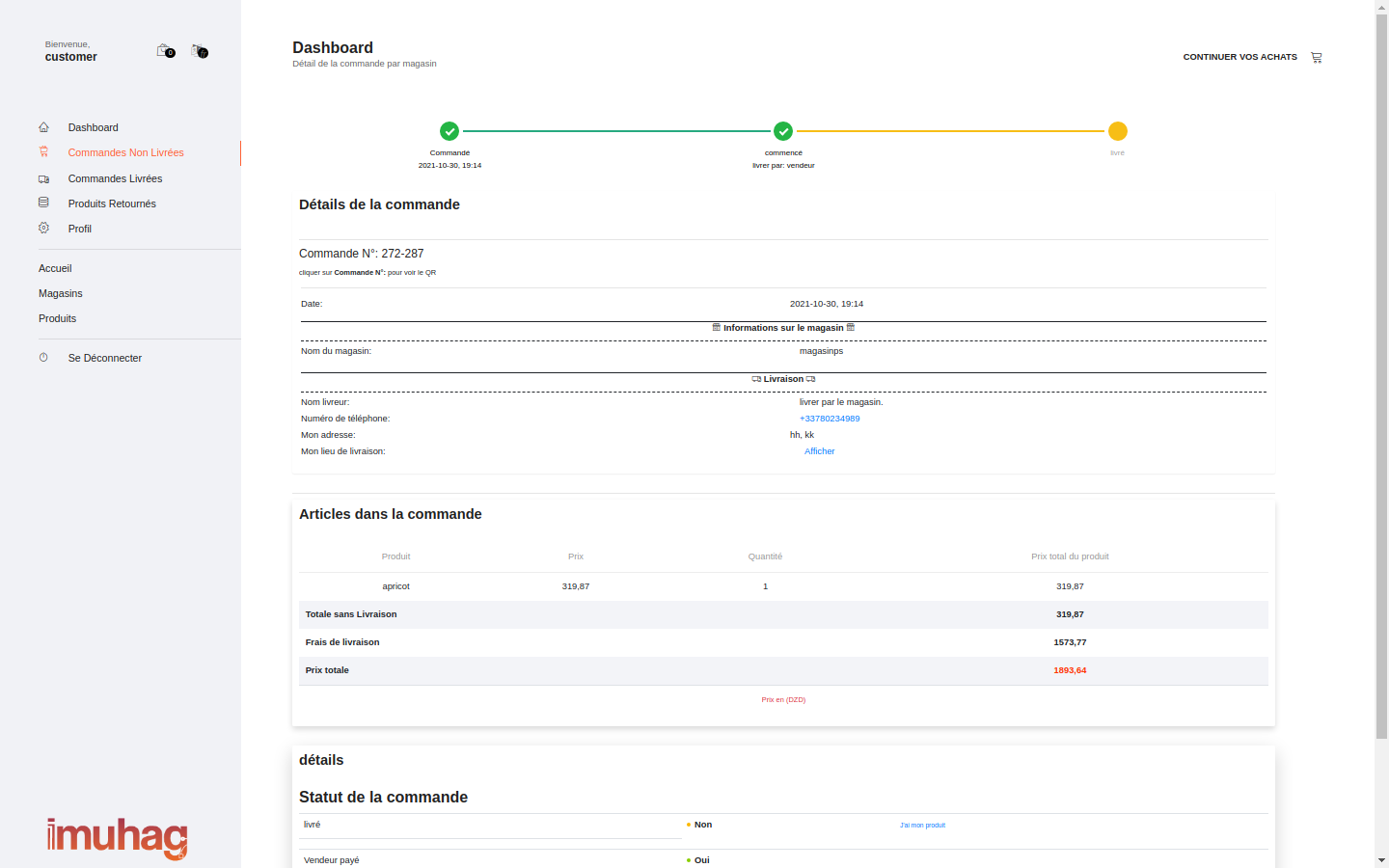
Dans le cas où la commande arrive, il vous suffit de confirmer l'arrivée de la commande et de régler les frais si vous n'avez pas payé par voie électronique.
* Afin de trouver une commande, vous pouvez scanner le code-barres ou en recherchant le numéro de commande sur la page du tableau de bord.
Cette fonctionnalité vous permet de vous rendre au magasin pour prendre votre commande ou votre commande directement depuis l'intérieur du magasin, et prendre la commande dans cette fonction ne calculera aucun prix de livraison et le magasin ne vous livrera pas la commande. Vous pouvez activer cette fonctionnalité sur la page de confirmation de commande, où vous n'avez qu'à choisir *Obtenir mon produit*, qui créera votre commande, et vous pourrez le récupérer en suivant les étapes suivantes:
Dans le cas où vous souhaitez retourner votre commande, il vous suffit de cliquer sur "Retour", vous le trouverez en bas du détail de la commande... Vous pouvez retourner après que le produit vous soit parvenu pendant un délai de trois jours à compter de la date de confirmation de réception de la commande...
Après le retour de la commande, vous serez remboursé sans frais de livraison de la commande, par voie électronique ou en main propre selon le mode de paiement de la commande, et vous serez également tenu de payer les frais de retour de la commande si le propriétaire de la boutique sélectionne cette fonctionnalité Les frais de retour des commandes commandées depuis sa boutique avec mention du prix.
Cliquez sur "Retour" sous les détails de la commande.
Écrivez la raison du retour et appuyez sur retour.
Après l'acceptation du retour et le retour de l'article au vendeur, votre argent vous sera restitué sans les frais de livraison, c'est-à-dire le prix total des articles commandés en boutique.
En cas de paiement électronique, votre argent vous sera restitué par voie électronique, et en cas de paiement à la livraison, vous serez payé lors du retour de l'article.
Pour modifier le numéro de téléphone, il vous suffit d'aller dans Profil >> Sécurité >> et de cliquer sur Modifier
Vous serez dirigé vers la page de modification du numéro de téléphone, entrez le code du pays, puis le nouveau numéro de téléphone, puis le mot de passe, puis appuyez sur mettre à jour.
Le numéro de téléphone en rouge : ce n'est pas encore activé.
Pour changer le mot de passe, il vous suffit d'aller dans Profil >> Sécurité >> et de cliquer sur Modifier
Vous serez dirigé vers la page de modification du mot de passe, entrez l'ancien mot de passe, puis le nouveau mot de passe, et retapez le nouveau mot de passe. Cliquez ensuite sur Mettre à jour.
Pour modifier l'email, il vous suffit d'aller dans Profil >> Sécurité >> et de cliquer sur Modifier
Vous serez dirigé vers la page d'édition de l'e-mail, entrez le mot de passe et le nouvel e-mail, puis cliquez sur mettre à jour, vous recevrez un e-mail de confirmation, cliquez sur le lien qu'il contient pour activer le nouvel e-mail.

 English
 français
 العربيّة